 Studio Waldenstroem
Thema: Raumakustik
REW (Software) - Messung der Raumakustik (Tonstudio Forum)
Hallo liebe Community, Ich möchste mit diesem Workshop eine grobe Hilfe zur Anwendung der kostenlosen Software Room EQ Wizard anbieten, zur Messung der Raumakustik.
Um es gleich vorab zu sagen, liebe skeptische Fachleute, es handelt sich dabei um keine Diplomarbeit, sondern um einen leicht verständlichen Workshop, der dem Homestudio-Betreiber und Hobbymusiker eine Möglichkeit geben soll, im Alleingang eine grobe Übersicht seiner Akustischen Raumsituation zu erhalten. Wer prof. Ansprüche hat wird niemals um einen Tonstudiodesigner herum kommen.
Kapitel 1 - die erste Messung
1. Zutaten
Room EQ Wizard (Abk. REW)
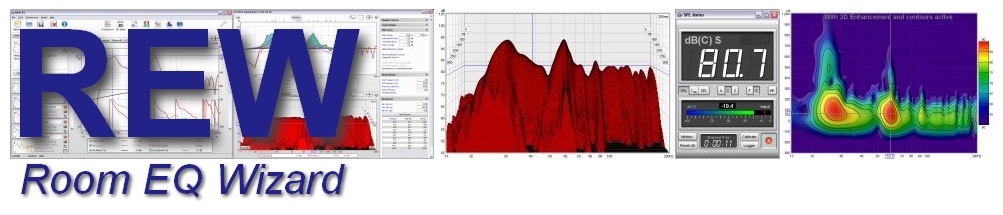
Das kostenlose Programm erhält man hier REW - Room EQ Wizard Home Page Man muss sich registrieren. Es gibt eine Liste mit email-Adressen, die aus Schutz vor Spambots nicht akzeptiert werden. Ich habe mich mit einer gmx.net-Adresse angemeldet. Eine gmx.de-adresse hingegen wird nicht akzeptiert. Hier die Liste: Banned Email Nicht vergessen auch die Kalibrierungsdatei für das Messmikro mit zu downloaden, wenn es unter den angebotenen Kandidaten vertreten ist. REW läuft nur mit Java Skript, also muss Java installiert sein. Am besten gleich mal updaten unter java.com: Java + Sie
Messmikrofon
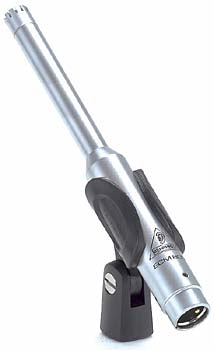
Um ein brauchbares Messergebnis zu erhalten, benötigt man ein speziell dafür geeignetes Mikro mit [lexicon]Kugelcharakteristik[/lexicon]. Das Behringer ECM8000 eignet sich durch seinen wirklich unschlagbaren Preis (ca. 50€) und der Tatsache, dass es für REW ein Calibrierungsfile gibt, hervorragend für unsere Messungen.
Soundkarte, Preamp, Phantomspeisung
Zu empfehlen ist eine solide Soundkarte. Es muss nicht die beste sein, aber auch nicht unbedingt der Onboardchip des PCs. Es gibt Probleme mit Multiport Firewire-Soundkarten, was an Java liegt, da das Skript dies leider nur spärlich unterstützt. Man sollte das also mit einkalkulieren bei der Vorbereitung. Der Preamp für unsere einfachen Messungen muss nicht High-End sein, der am Interface oder Mixer reicht aus. Das ECM800 benötigt Phantompower. Mikrofonkabel nicht vergessen mit zu bestellen, wenn man noch keins hat.
Mikrofonstativ
Eine Halterung ist beim ECM8000 beigelegt, um es an allen üblichen Mikrofonstativen zu befestigen. Ein günstiges Modell ist völlig ausreichend
Abhöre
Um den Raum Akustisch zu vermessen, benötigt man natürlich Boxen. Studiomonitore sind günstigen Hifisystemen vorzuziehen. Je breiter das Abhörsystem das Frequenzspektrum wiedergibt (also um so tiefer der Bass geht) desto besser kann man auch das Raum-Eigenmoden-Verhalten des Raumes beurteilen. Wenn man in absehbarer Zeit nicht vor hat, seine z.B. 5“- oder 8“-Monitore mit Subwoofer aufzurüsten, ist es natürlich nicht so wichtig und es reichen die Monitore, die man da hat und eh verwendet.
Pegelmessgerät (Optional)
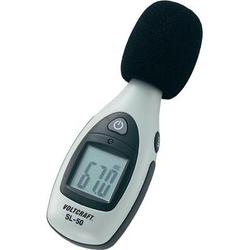
Ein SPL-Pegelmesser, wie z.B. ein günstiges C-gewichtetes Gerät wie es Elektrofachgeschäfte wie Conrad anbietet, ist ein nützlicher kleiner Helfer (ca 25€ kostet z.b. das Voltcraft SL-50). So kann man z.B endlich mal den 83-85db/SPL Referenzpegel bestimmen. Dies wäre auch der optimale Pegel der empfehlenswert für die Messungen ist.
2. Aufstellung
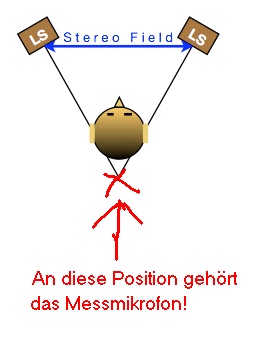
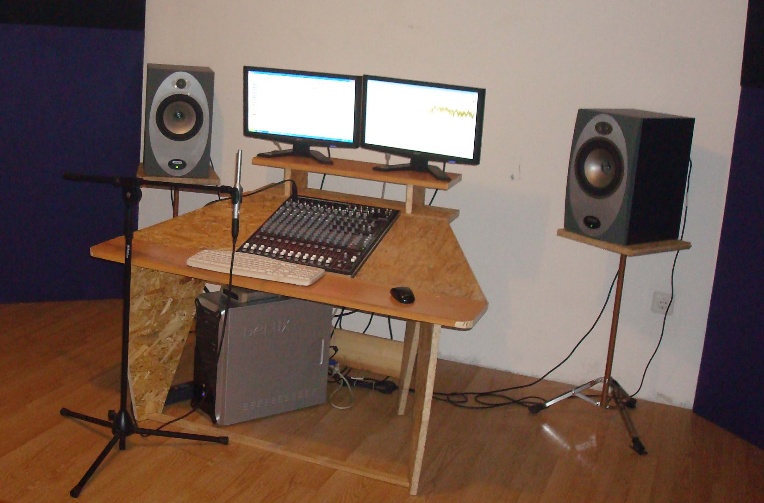
Das Messmikrofons muss genau “auf” der Spitze des Stereodreiecks aufgestellt werden.
Die Spitze des Messmikros zeigt nach oben und ist genau auf gleicher Höhe wie die Hochtöner eurer Abhöre. Auf dieser Höhe befinden sich schließlich auch eure Ohren beim Arbeiten.
Eine gute Gelegenheit, nochmal genau zu prüfen, ob Ohren und Abhörmonitore ein gleichschenkeliges Dreieck bilden, wie in der Grafik zu sehen. Man beachte auch, wo sich der Kopf befindet. Er ist nicht “auf” der Spitze des Dreiecks, wo das Messmikro aufgestellt werden muss, sondern “in” der Spitze.
Das Mikro wird an einen Eingang der Soundkarte angeschlossen. Wenn dieser keinen Preamp mit Phantomspeisung besitzt, natürlich mit entsprechenden externem Preamp, Channelstrip oder Mischpult dazwischen. Wie man eine Aufnahmekette mit [lexicon]Kondensatormikrofon[/lexicon] richtig verkabelt, sollte zu den rudimentärsten Grundkenntnissen des Recordings gehören, die ich voraussetze.
3. Installation und Voreinstellungen von REW
Installation von REW unter Win XP
*Leider kann ich nur detailliert über die Routine unter Win XP 32bit berichten.
Installationsroutine läuft wie gewohnt ab und wird standardmäßig unter C:\Programme\Room EQ Wizard V5 installiert.
Dieser Ordner ist auch der beste Platz für das Kalibrierungsfile, welches nach der Installation von REW dort hinein verschoben werden sollte.
Voreinstellung in REW
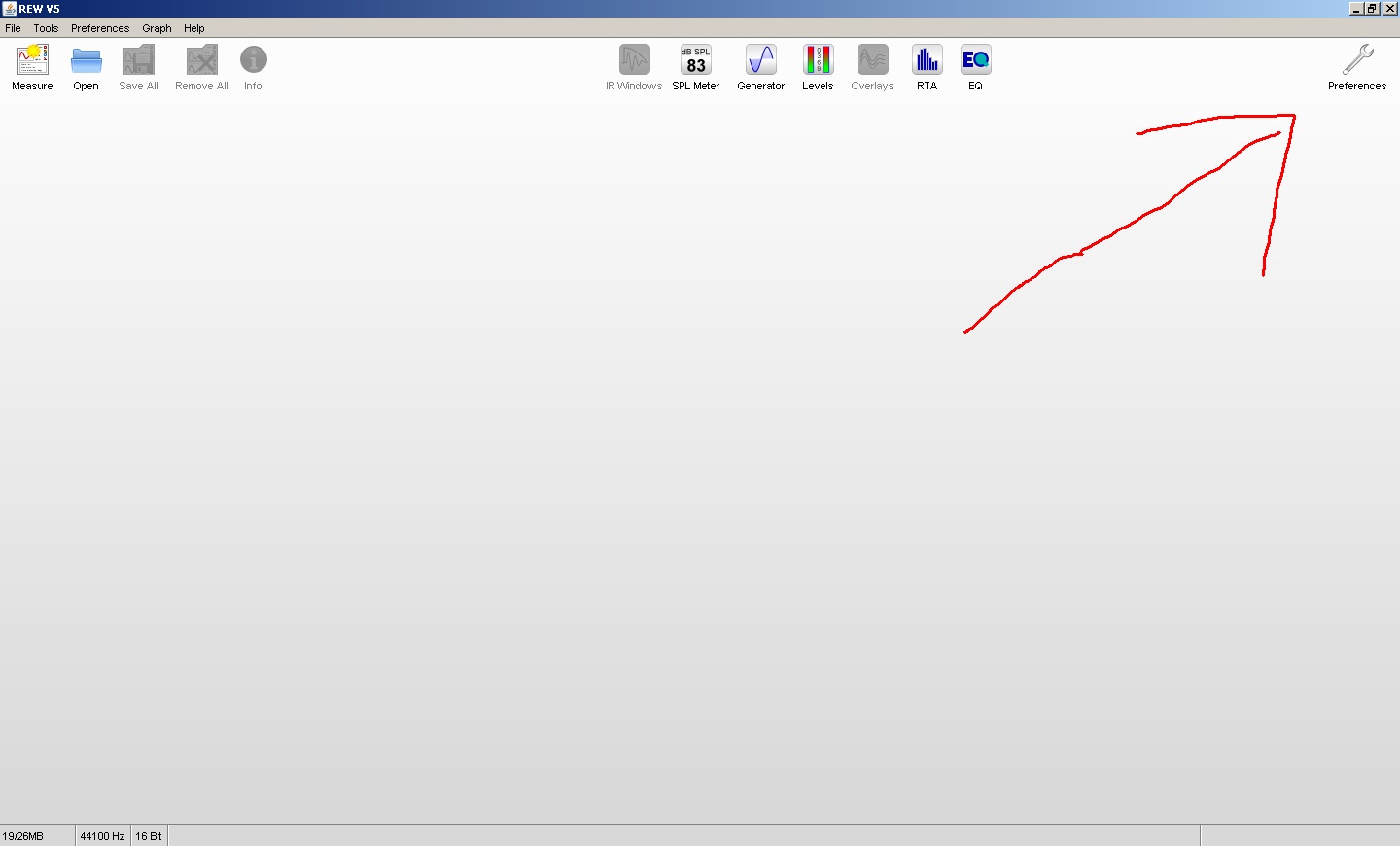
Nach dem Starten der Software oben rechts auf Preferences klicken.
Die Voreinstellungen unter dem Reiter Soundcard anhand des Screenshots vornehmen.
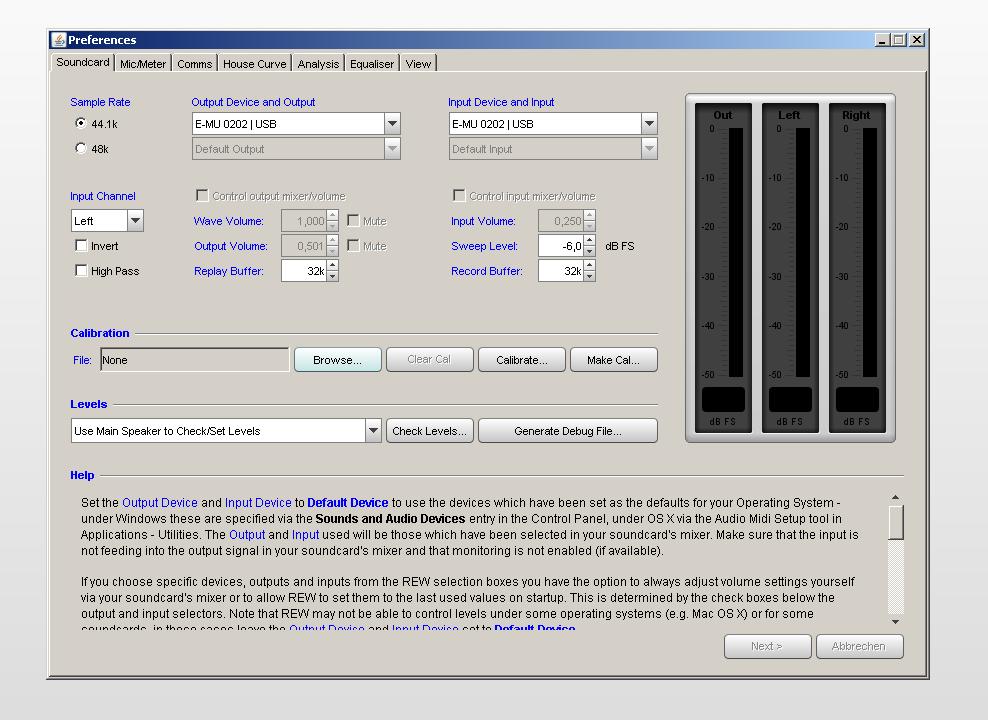
Abweichend unter Input und Output natürlich eure Soundkarte wählen.
Bei Input Channel entsprechen Left & Right den Eingängen 1 & 2 eurer Soundkarte.
Also je nach dem, an welchem Eingang ihr das Mikro an eurem Interface gesteckt habt, muss Right oder Left gewählt werden. Sollte also kein Pegel beim späteren Messen ankommen, ist hier zu kontrollieren, ob vielleicht der falsche Kanal gewählt wurde.
Dann auf den Reiter Mic/Meter klicken
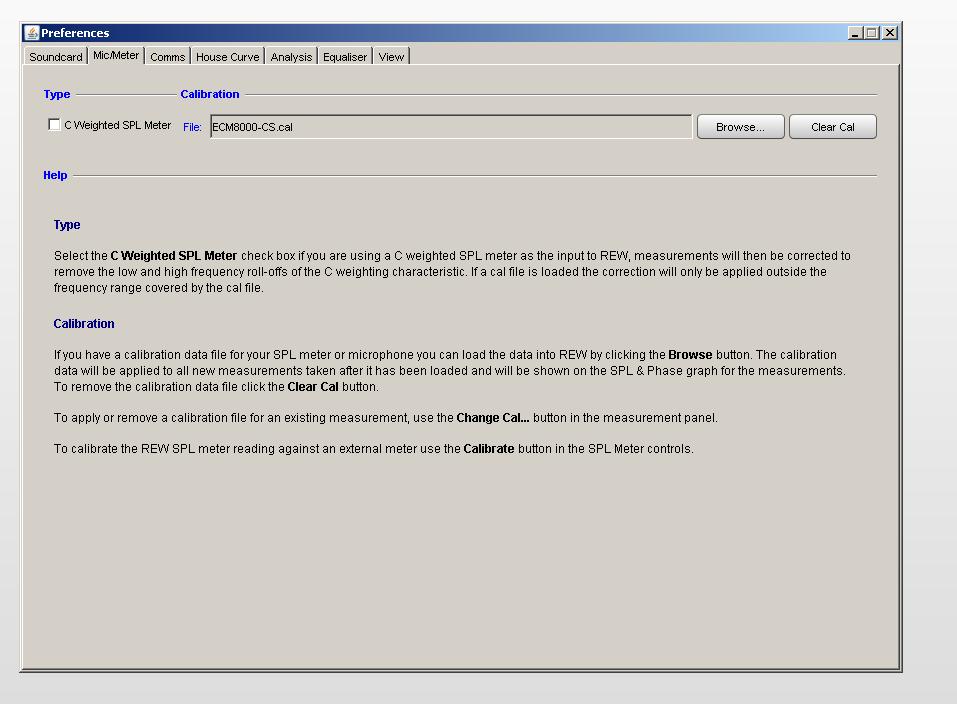
Unter Calibration auf Browse… klicken und dann das Kalibrierungs-File anwählen, welches ihr unter C:\Programme\Room EQ Wizard V5 abgelegt habt.
Wenn alle Voreinstellungen beendet sind, kann das Preferences-Fenster ganz normal oben rechts am Kreuz geschlossen werden.
4. Einpegeln
mit Pegelmessgerät
*Als erstes stellt die Lautstärke eurer Abhörmonitore am Lautstärkeregler, den ihr in der Regel immer benutzt (z.b. Monitorcontroller), ganz leise, damit ihr keinen Schreck bekommt, wenn das Kalibrierungsrauschen anfängt.
Auf SPL Meter klicken.
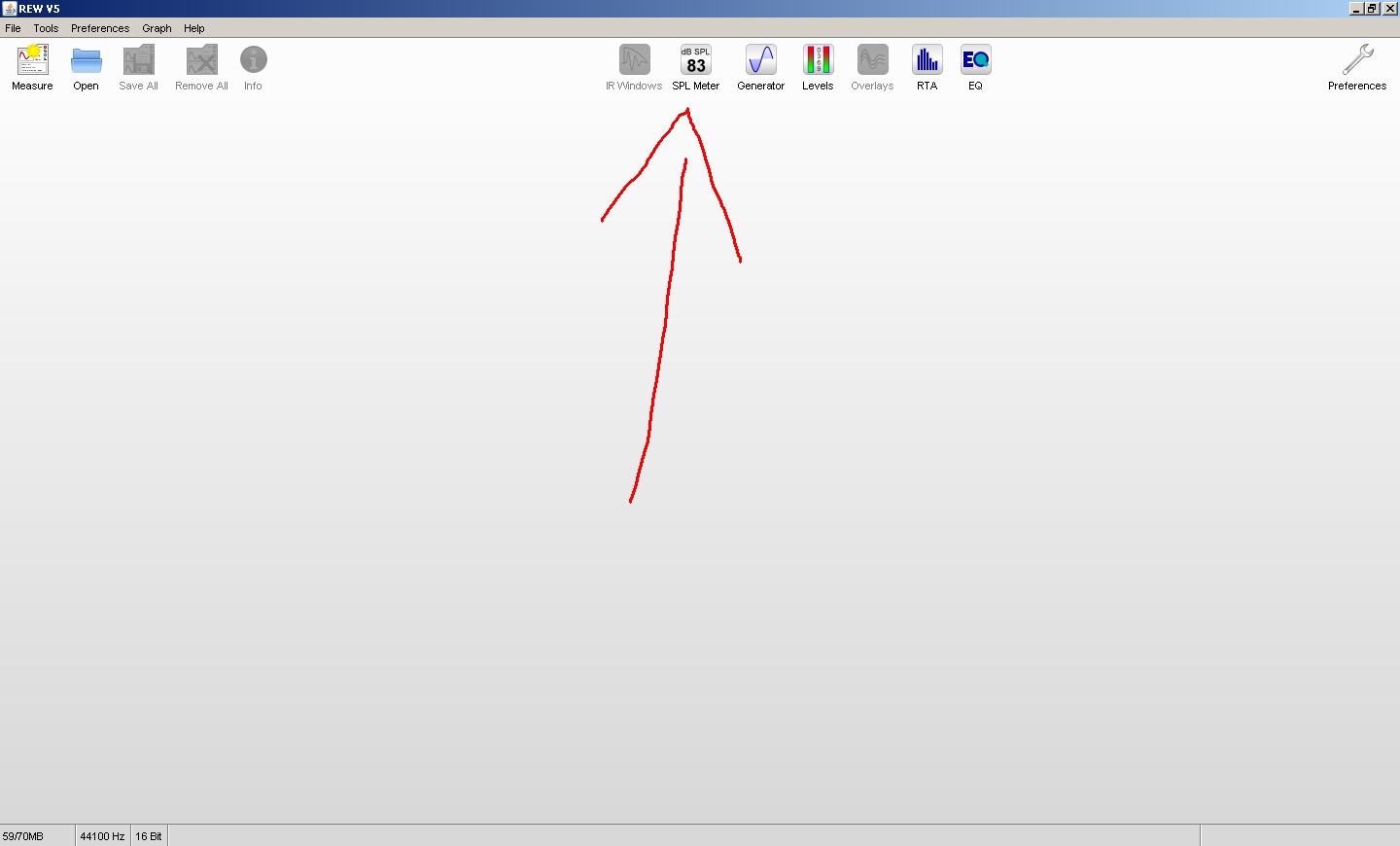
Es erscheint das SPL Meter. Ich selbst kann hier nur über die Handhabung mit einem C-gewichteten SPL Messgerät (Volcraft SL-50) berichten. Stellt das Meter auf SPL und C-Gewichtung und klickt auf Calibrate
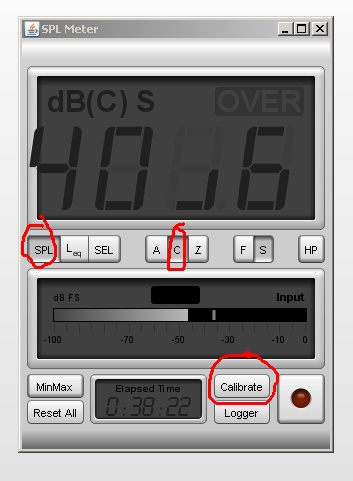
Es erscheint ein kleines Fenster, in dem gefragt wird, was für ein Kalibrierungssignal gewünscht wird. Wählt „Use REW speaker cal signal“ und klickt OK
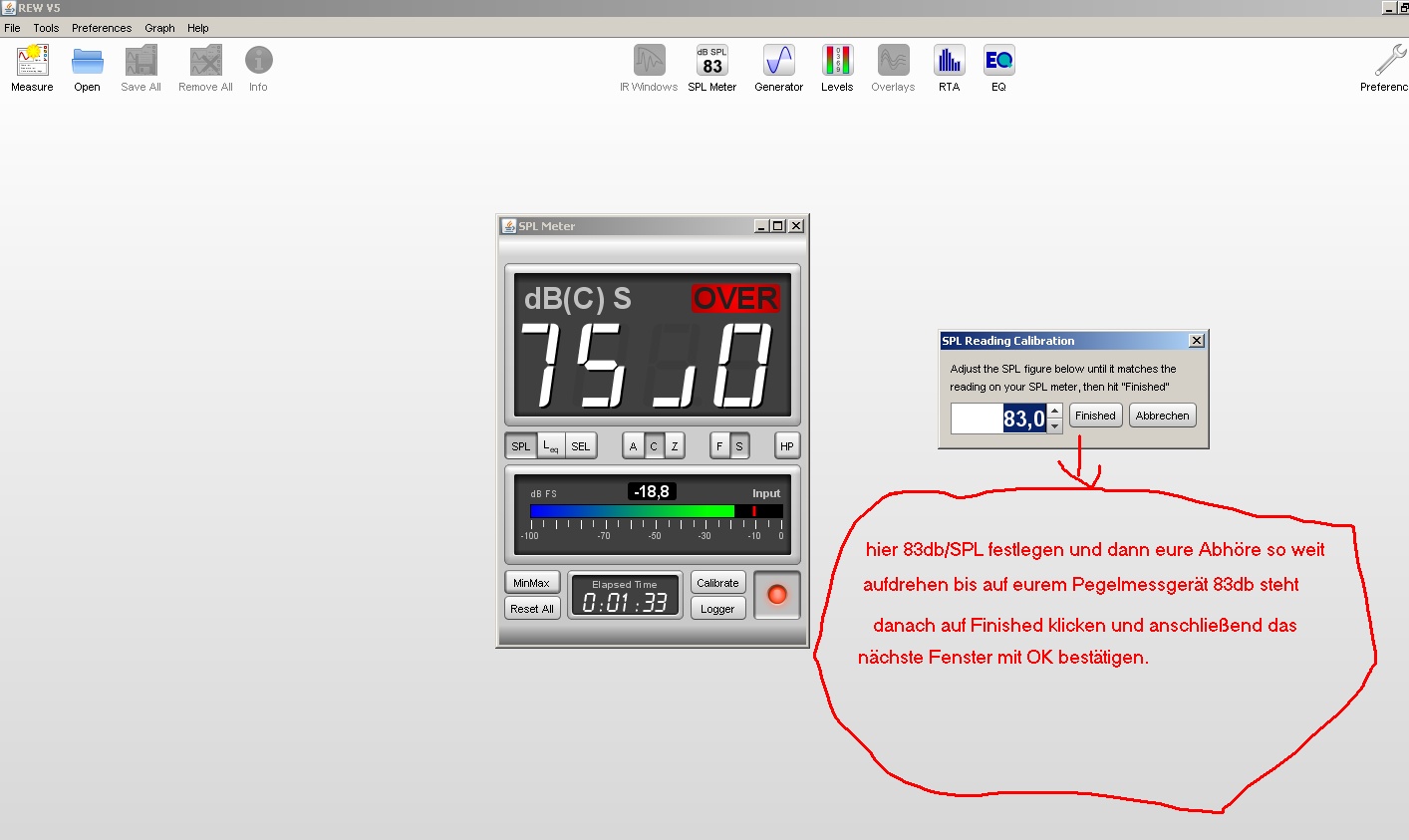
Jetzt gibt REW ein Rauschen aus, und es erscheint ein kleines Fenster, in dem man ein db/SPL Wert festlegen kann. Bitte stellt dort 83db ein.
Nun nehmt euer Pegelmessgerät und platziert es dort, wo sich die Spitze des Abhördreiecks befindet, also da wo, jetzt das Messmikro aufgebaut ist (am besten einfach genau vor oder neben dem Mikro halten)
Dreht nun den Lautstärkeregler eurer Monitore so weit auf, bis am Pegelmessgerät 83db erreicht sind. Am besten ihr markiert euch an eurem Volumenpoti gleich die Stelle, damit ihr nun immer wisst, wo 83db/SPL erreicht sind.
Nun müsst ihr den Eingangspegel des Messmikros am Preamp so einstellen dass wie im Sceenshot zu sehen -20db ankommen.
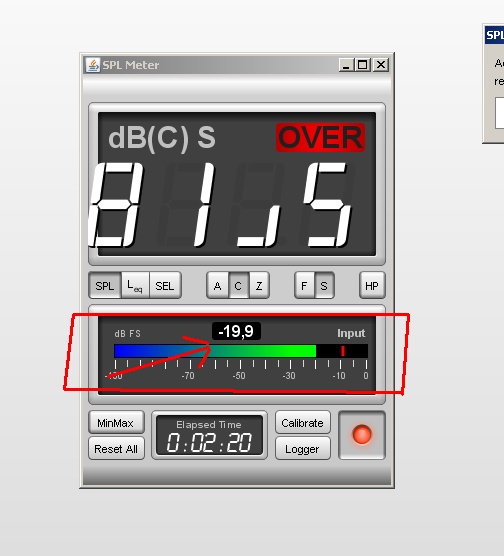
wenn kein Signal ankommt, dann ist meistens bei Preferences entweder eine falsche Soundkarte gewählt, der falsche Eingangskanal (Left / Right) bestimmt, oder das Mikro ist falsch verkabelt Phantomspeisung auch mal checken, ob die auch an ist.
Dann klickt auf dem Fenster mit dem eingestellten 83db-Wert auf „Finished“. Anschließend beim nächsten sich öffnenden Fenster noch mit „OK“ bestätigen.
Nun habt ihr REW und eure Abhöre auf 83db gematscht. Dies ist auch die Stellung der Monitorlautstärke, mit der dann der Messvorgang gemacht wird.
ohne Pegelmessgerät
Wer kein Pegelmessgerät hat, der legt vorher einfach mal seine Liebelingsplatten und seine aktuellen Projekte auf und dreht die Monitore so weit auf, bis er der Meinung ist, dass das sein lautester Standard-Abhörpegel beim Beurteilen ist.
Dies sind jetzt die “subjektiven” 83db.
5. die Messung
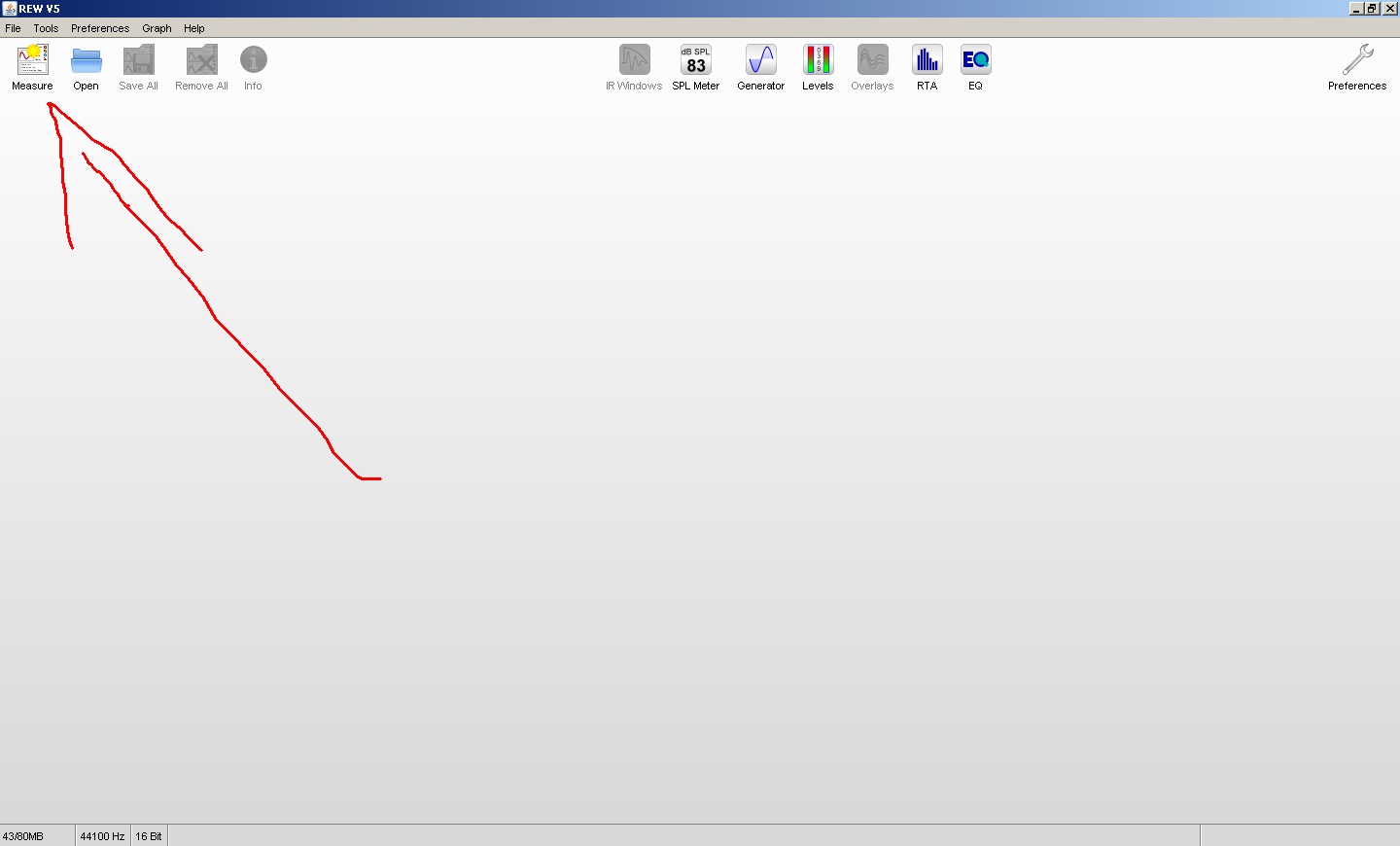
Jetzt klickt auf Measure
Die Voreinstellungen zum Messen entnehmt ihr bitte dem Screenshot.
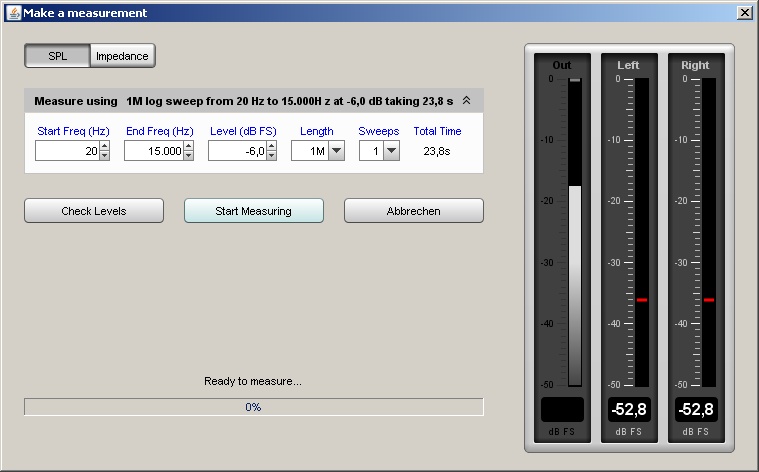
Wenn ihr gerade beim Bassbreich optimieren seit, z.B. viele Messungen mit verschiedenen Abhörpositionen machen müsst, reicht es auch aus, wenn ihr den Messbereich eingrenzt z.B. bis 500hz statt 15.000hz. Ihr werdet schnell bemerken, dass das Messsignal ziemlich laut und unangenehm ist, besonders im Mittenbereich. Eure Nachbarn würde ich also vorwarnen.
Ich habe mir Gehörschutz in die Ohren gesteckt, weil es auf Dauer echt stressig ist.
Bitte auch nicht vergessen bei Length 1M zu wählen, um auch die höchstmögliche Auflösung im Bassbereich zu erhalten bei der Messung.
Nun klickt auf „Check Levels“
(Wer in Punkt 4 den Eingangspegel schon auf -20db/FS eingepegelt hat kann den Teil überspringen und die Messung beginnen.)
Also nach dem klicken auf “Check Levels” ertönt für wenige Sekunden nun wieder das Kalibrierungsrauschen, abschließend erscheint dort ein db/FS Wert. Dies ist der Eingangspegel vom Messmikrofon. Unser Zielwert ist rund -20db/FS. Also dreht so lange am Preamp (nicht am Lautstärkeregler eurer Abhöre. Die soll die vorher eingepegelten und markierten 83db behalten) und klickt immer wieder auf „Check Levels“ bis ihr die gewünschten rund -20db/FS erreicht habt.
Übrigens, wenn kein Signal ankommt, dann ist meistens bei Preferences entweder eine falsche Soundkarte gewählt, der falsche Eingangskanal (Left / Right) bestimmt, oder das Mikro ist falsch verkabelt ([lexicon]Phantomspeisung[/lexicon] auch mal checken, ob die auch an ist).
Wenn die -20db/FS eingepegelt sind, per Preamp auf „Start Measure“ klicken und den Bereich um das Messmikro zügig verlassen (auf die Couch setzen oder einfach ein paar Meter zur Seite treten.
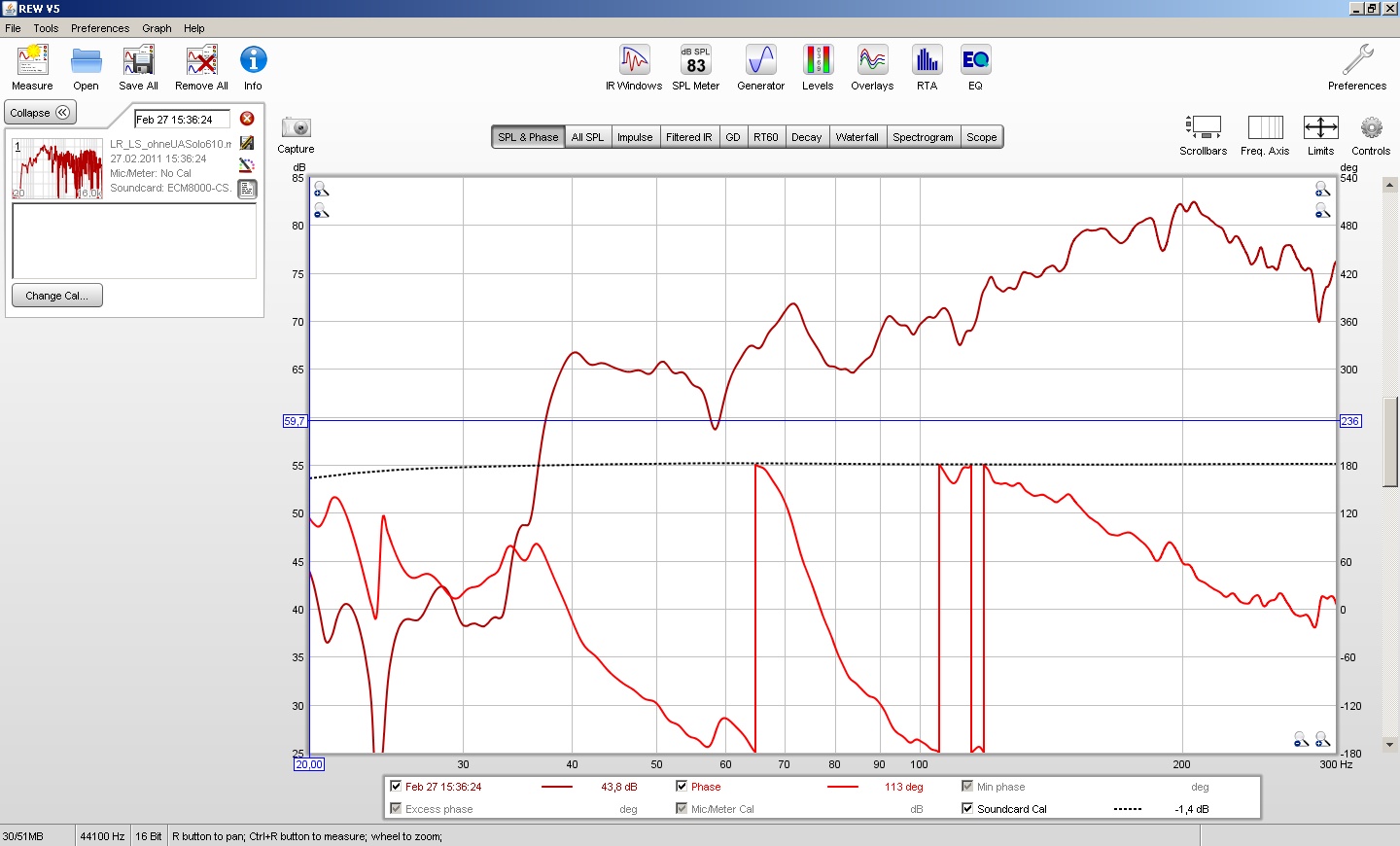
Nachdem der Sweep vorbei ist, habt ihr eine erste Messung mit REW gemacht, und es erscheint die Diagrammübersicht.
 )
)
Ich geh davon aus, es wurde nun eine Messung mit der kompletten Abhöre gemacht, also mit beiden Monitoren und wenn vorhanden auch mit Subwoofer. Man kann links bei jeder Messung eine kleine Notiz schreiben. Dort einfach vermerken was gemessen wurde.
z.B. Welche Monitore, Position (wenn man gerade verschiedene Abhörpostionen ausprobiert usw). Halt wichtige Informationen, um die ganzen Messungen später auch auseinander halten zu können.
Hier geht es jetzt speziell um das Szenario „Erste Messung“, also tragt dort einfach ein: „Messung links +rechts + Subwoofer (wenn vorhanden)“
Dann schaltet eine Box und den Subwoofer ab und klickt wieder auf Measure und auf Start Measure. Weil jetzt nur ein Speaker läuft, ist der Einganspegel am Mikro deutlich unter den -20db, aber das kann man ignorieren.
Keine Sorge, die alte Messung wird nicht überschrieben, sondern die neuen Messungen werden unter die alte gesetzt.
Dann noch eine letzte Messung mit dem anderen Speaker und ihr hat die 3 wichtigen Messungen die man zur Auswertung benötigt.
Eine mit allen Speakern + Subwoofer wenn vorhanden, eine nur mit rechter Box und eine nur mit linker Box.
Um die komplette Messung zu speichern, oben links auf Save All klicken.
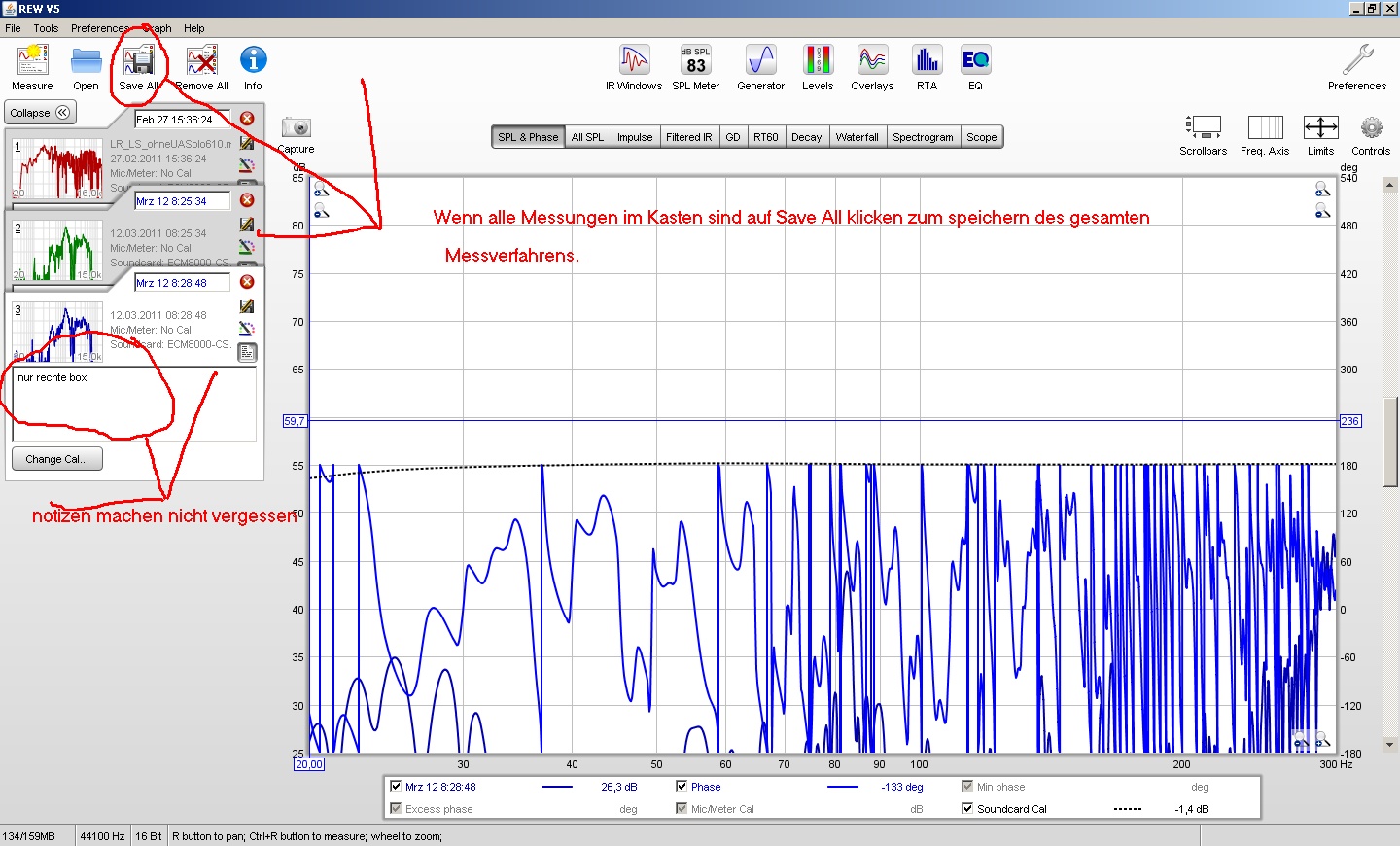
Diese mdat Datei irgendwo hochladen (z.b. bei sendspace.com ). Dann eröffnet einen neuen eigenen Thread hier im Forum und setzt dort den Downloadlink mit eurem Anliegen rein. Als Threadtitel bitte nicht nur “REW Messung” schreiben sondern besser “REW Messung euer Username “ z.b. Die User die sich mit der Auswertung auskennen werden euch dann helfen wenn ihr selber nichts mit den Messungen anfangen könnt. Bitte auch eine maßstabsgetreue** Skizze eures Raumes beilegen mit allen Möbeln, Fenstern und Türen. Raumhöhe und wenn vorhanden, auch Dachschrägen mit einzeichnen. Fotos sind auch oft sehr nützlich. Wenn ihr schon akustische Maßnahmen getroffen habt bitte diese auch mit einzeichnen und Infos zum verwendetem Material und Maße dazu schreiben.
KAPITEL 2 - Skalierung und Auswertung
Bassbereich / Moden / Nachhallzeiten / Frequenzgang
Nachdem dafür gesorgt wurde, dass die Monitorboxen symmetrisch zu den Seitenwänden aufgestellt wurden, ist der nächste Schritt für einen linearen und nachhallfreien Frequenzgang im Bassbereich zu sorgen. Der Frequenzgang wird automatisch linearer wenn man die Nachhallzeiten (Raummoden) mit bassabsorbierenden Maßnahmen verkürzt. (z.b. Superchunks, Basstraps, Helmholtzresonatore etc) Mindestens genauso wichtig ist auch die Aufstellung des Abhördreiecks im Raum (nähere Infos im FAQ Thread) Eine [lexicon]Frequenz[/lexicon] sollten nach 300ms mindestens um 60db abgeklungen sein was im Bassbereich am schwierigsten zu erreichen ist da eine menge “Kraft” erforderlich ist um die energiereiche Basswelle daran zu hindern ungebremst von Wänden reflektiert zu werden. 2 Sekunden lange hörbare Nachhallzeiten sind keine Seltenheit in unbehandelten Räumen.
Wasserfalldiagramm
Das Wasserfalldiagramm ist eine der besten Möglichkeiten Frequenzgang und Nachhallzeiten schnell auf einen Blick darzustellen um sich ein solides Bild über die Probleme im Bassbereich machen zu können.
Erzeugung eines korrekt skalierten Wasserfalldiagramms zur Bassbereichsbeurteilung.
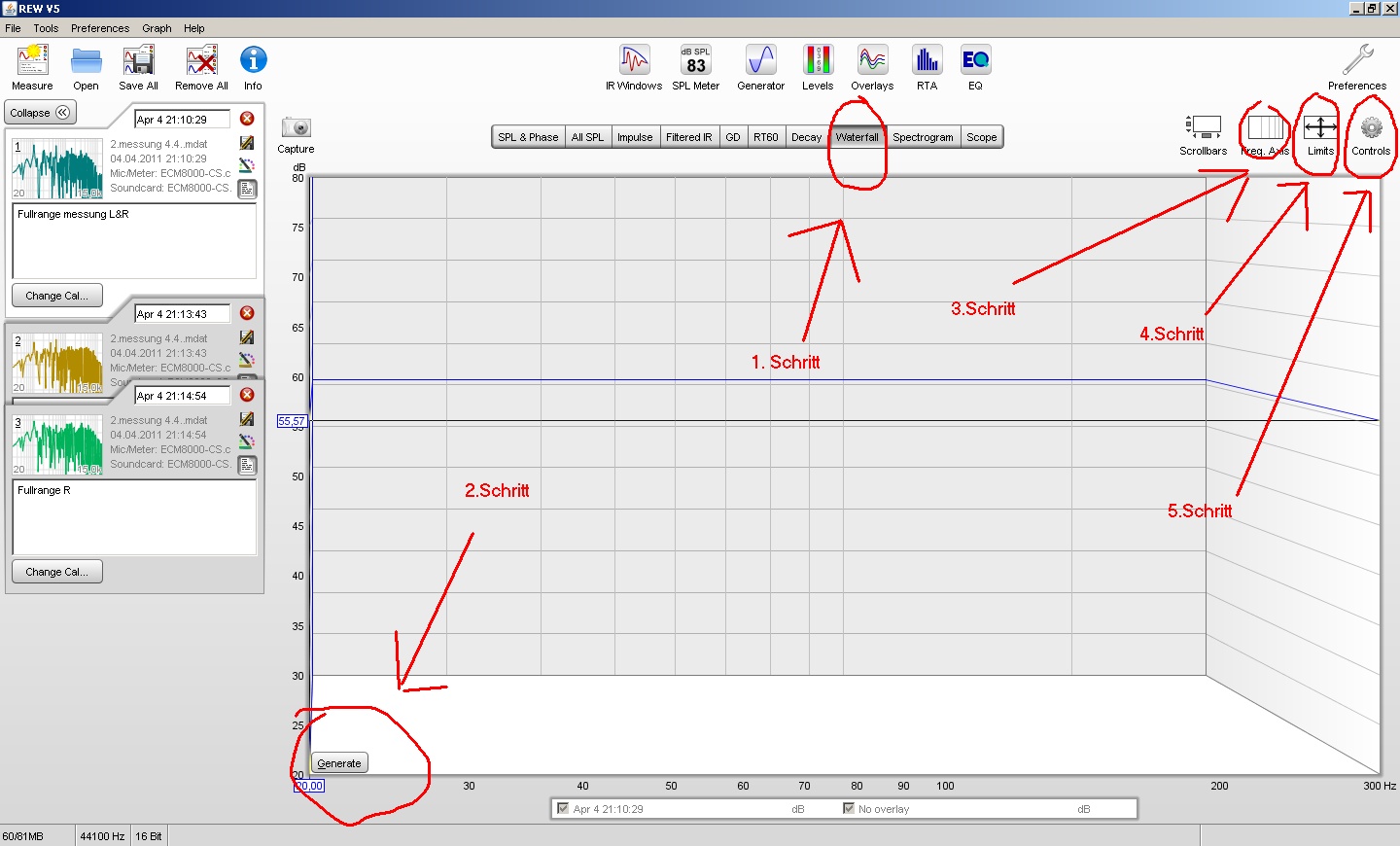
Schritt 1: Auf “Waterfall” klicken
Schritt 2: Auf “Generate” klicken
Schritt 3: Mit dem klicken auf “Freq. Axis” wechselt man zwischen linearer und logarithmischer Darstellung des Frequenzverlaufes. Bitte hier die logarithmische Darstellung wählen denn diese repräsentiert wie das menschliche Ohr Tönhöhen wahrnimmt und die Ereignisse im Bassbereich sind so viel besser zu beurteilen.
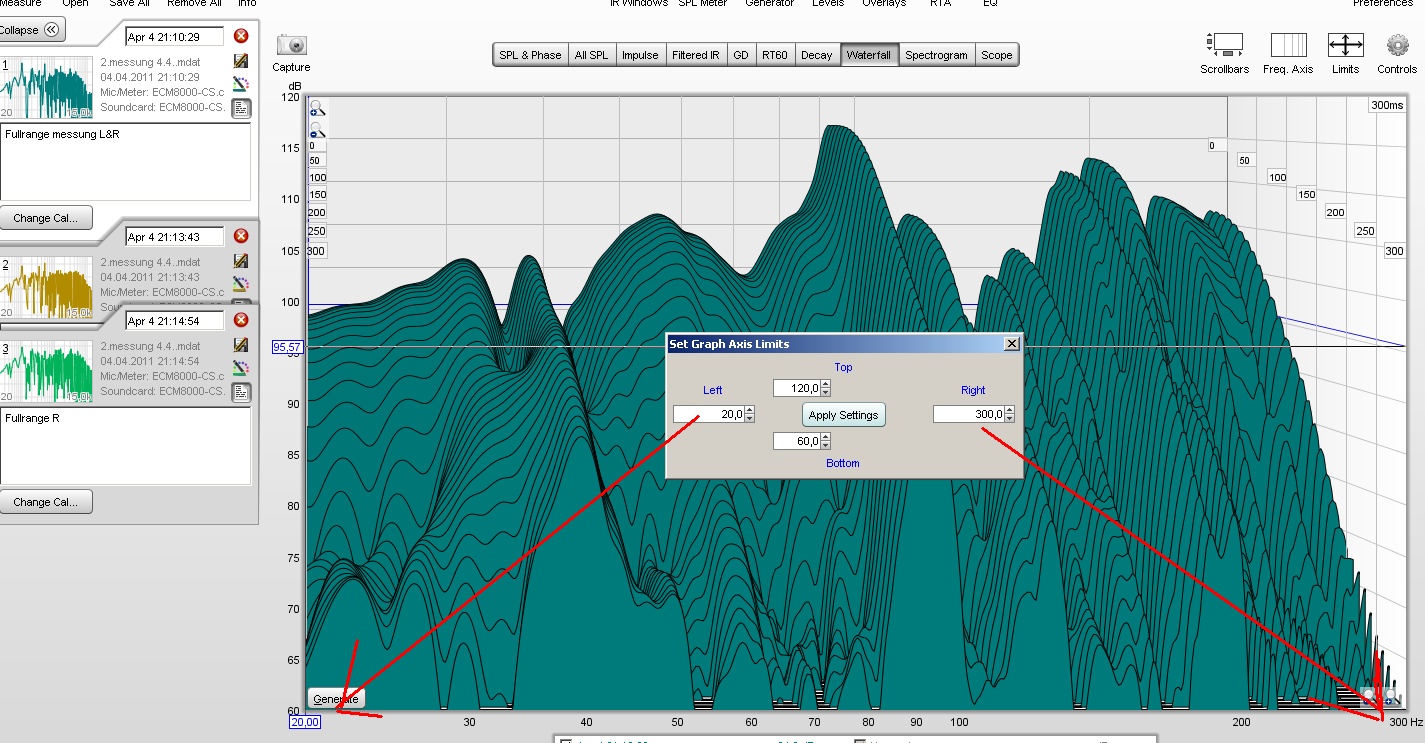
Schritt 4: Mit klick auf “Limits” grenzt man den [lexicon]Frequenz[/lexicon]- und Dynamikbereich ein den man betrachten will. Uns interessiert nur der Bassbereich zwischen 20 und 300hz was man mit “Left” und “Right” eingrenzt.
 )
)
Es heißt ja der Nachhall soll spätestens nach 300ms um 60db abgeklungen sein also interessiert uns nur ein Dynamikumpfang von 60db. Bei “Top” wird der höchste Pegel eingetragen der zwischen 20 und 300hz grafisch zu sehen ist. Dabei muss das nicht auf 1db genau sein. Auf 5db runden reicht aus. Bei “Buttom” wird die Differenz vom “Top”-Wert abzüglich 60 db eingetragen. Also wenn der höchste Wert bei “Top” 100db ist, dann muss bei “Bottom” 40db stehen denn 100db(Top) -40db(Bottom )=60db Dynamikumpfang der uns zur Beurteilung interessiert.
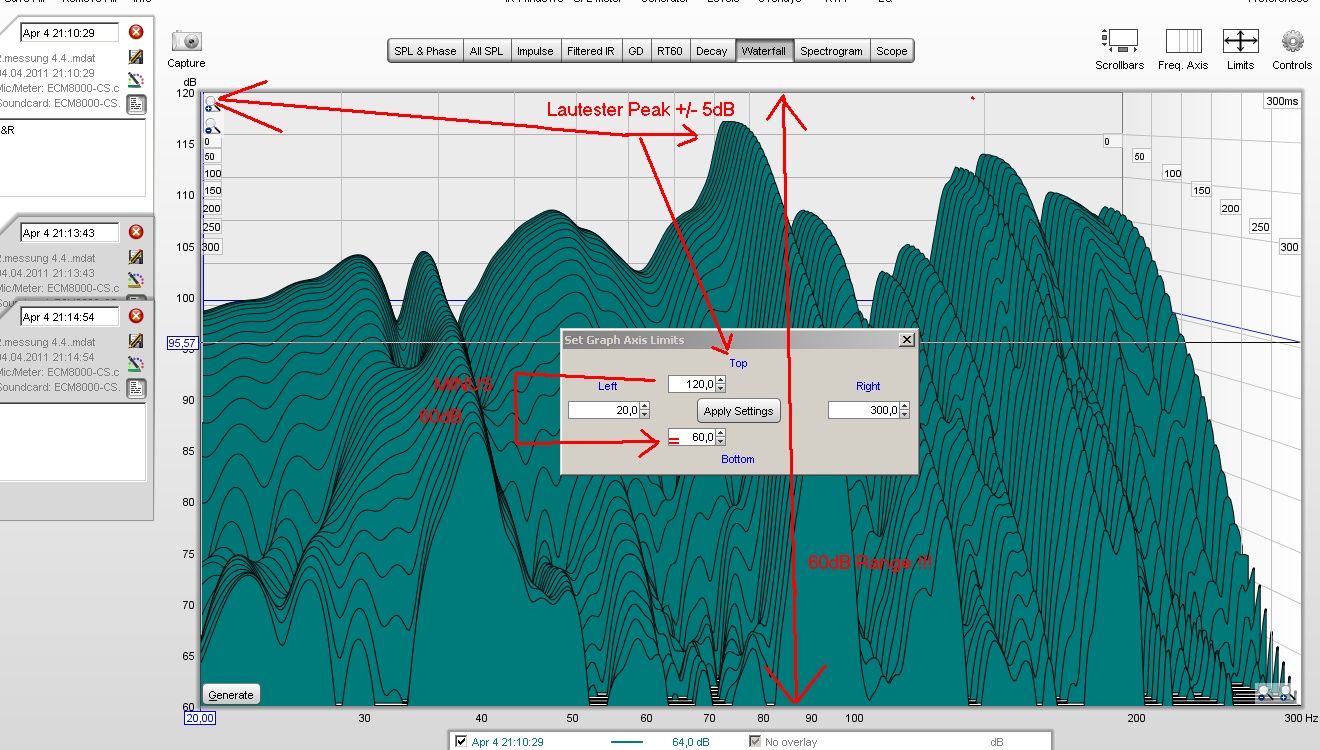
wenn REW nicht per pegelmessgerät eingemessen und gematcht wurde kommt es vor dass der Spitzenwert schon mal weit über 100db/SPL erreicht. Das stimmt natürlich nicht, ist aber völlig egal weil uns die absoluten Werte nicht interessieren. Wir brauchen nur den Dynamikumpfang.
Schritt 5: Auf “Controls” klicken. Hier kann man die Grafik über die x y z Achse drehen. Bitte entnehmt die korrekten Einstellungen die ein sauberes Beurteilen ermöglichen dem Screenshot.
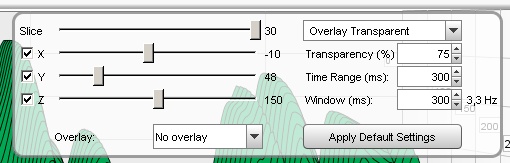
Unter “Time Range” stellt man ein bis wie viel ms Nachhallzeit die Wasserfallgrafik gehen soll. Am besten man wählt immer 300ms denn dort will man ja hin. Was dann über 300ms geht wird abgeschnitten dargestellt. Bei “Window” am besten immer die gleiche Zahl eingeben wie unter “Time Range”
Nachdem alle diese Schritte abgearbeitet wurden hat man eine korrekt skalierte, gut beurteilbare Wasserfallgrafik des Bassbereichs vor sich.
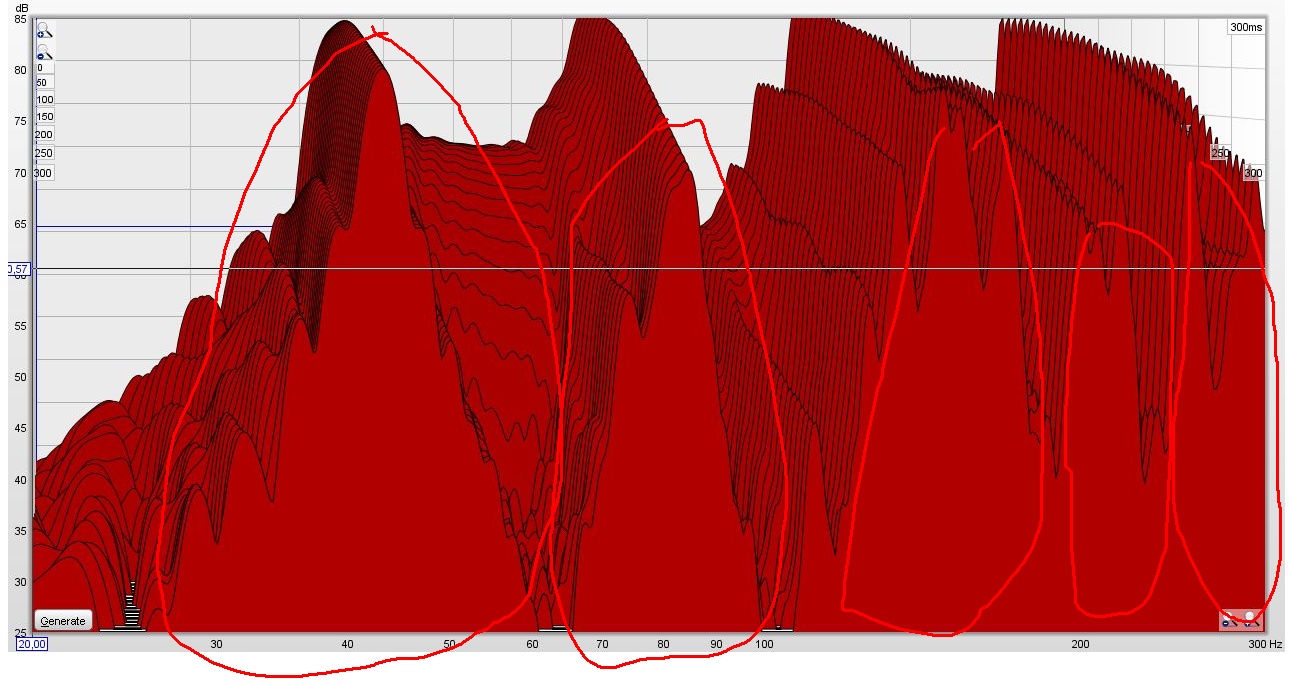
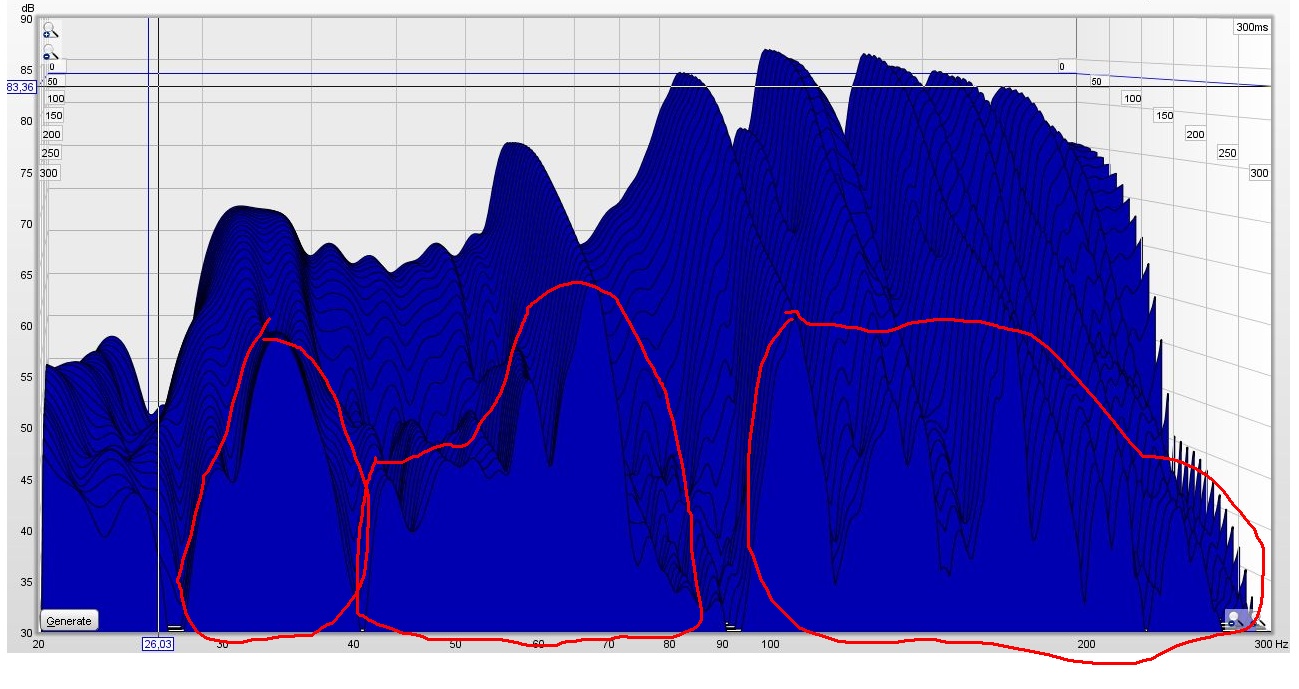
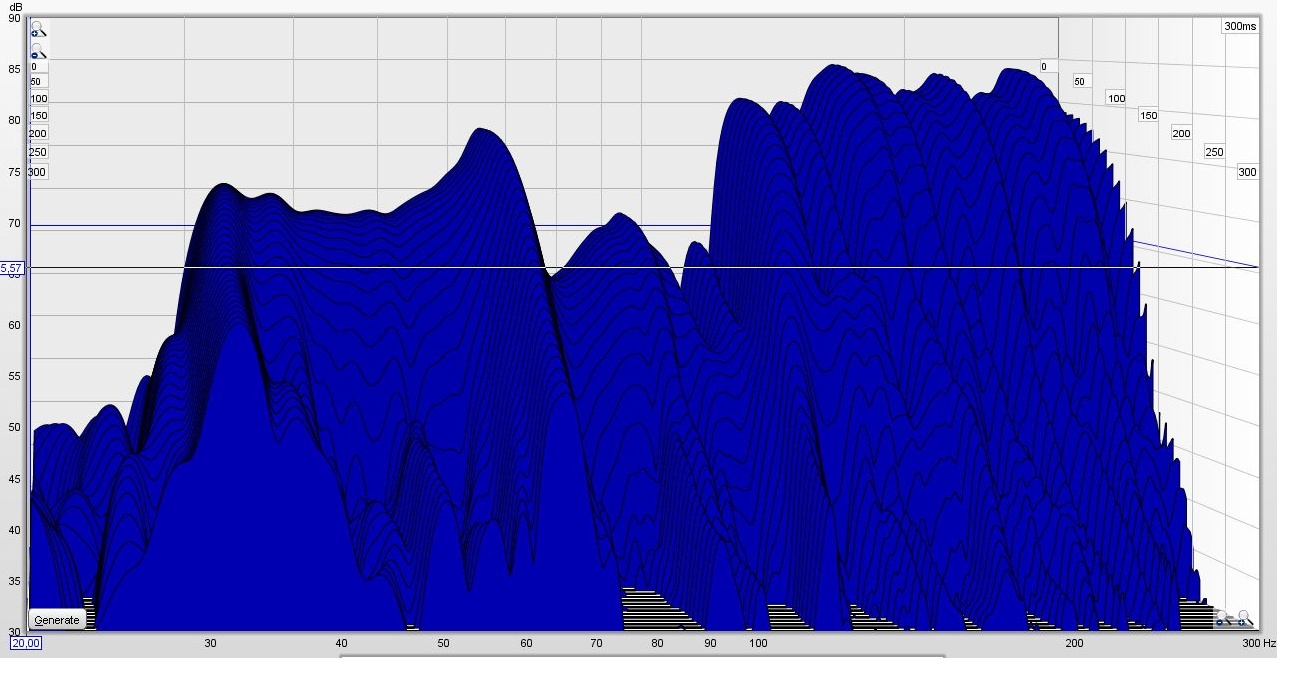
An den abgeschnittenen Bereichen (siehe eingekreiste Bereiche der Messbeispiele) erkennt man die viel zu starken und langen Nachhallzeiten. Diese Frequenzbereiche sind nach 300ms noch zu laut und sollten für ein optimales Ergebnis durch entsprechende akustischen Maßnahmen behandelt werden.
Messbeispiele
Hier mal ein schönes deutliches Extrembeispiel:
Messung ohne raumakustische Maßnahmen:
mit raumakustischen Maßnahmen:
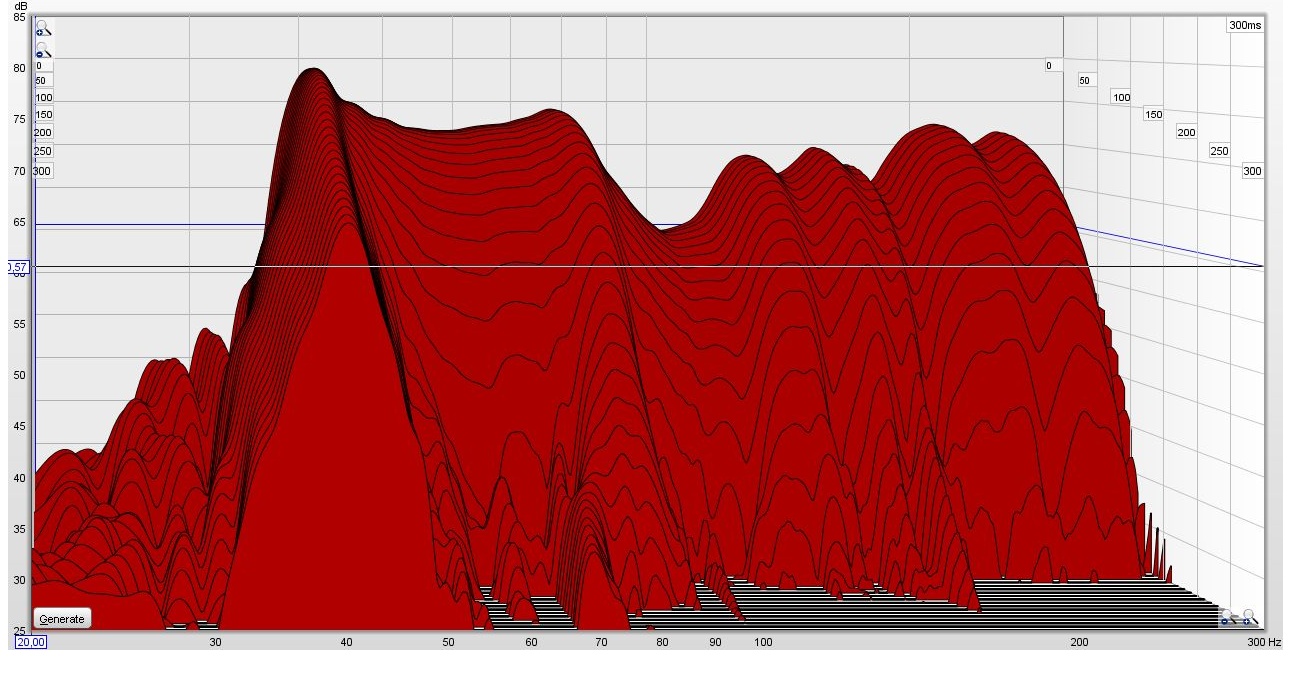
Bis auf die 40hz Mode klingt nun alles nach 300ms ausreichend aus und der Frequenzgang hat sich damit auch radikal verbessert.
- Beispiel
davor:
danach:
- Beispiel
davor:
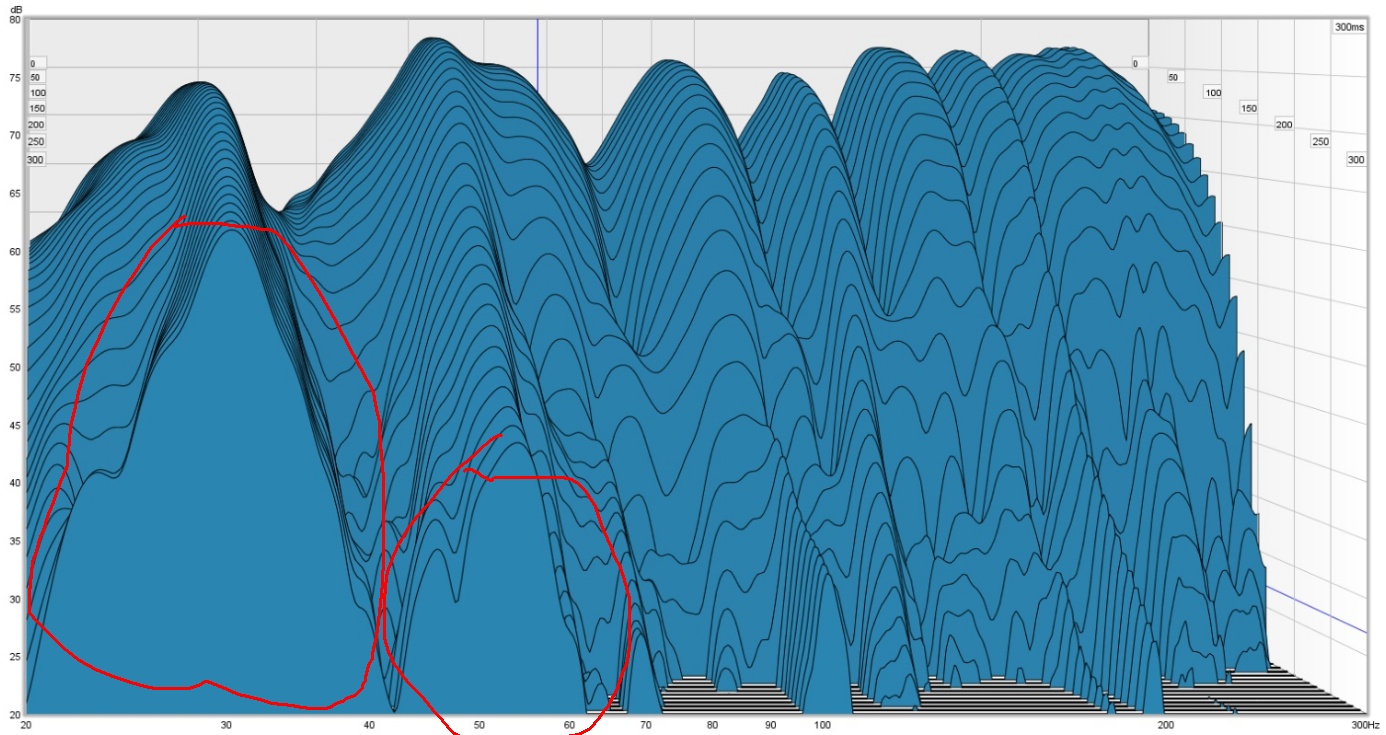
danach:
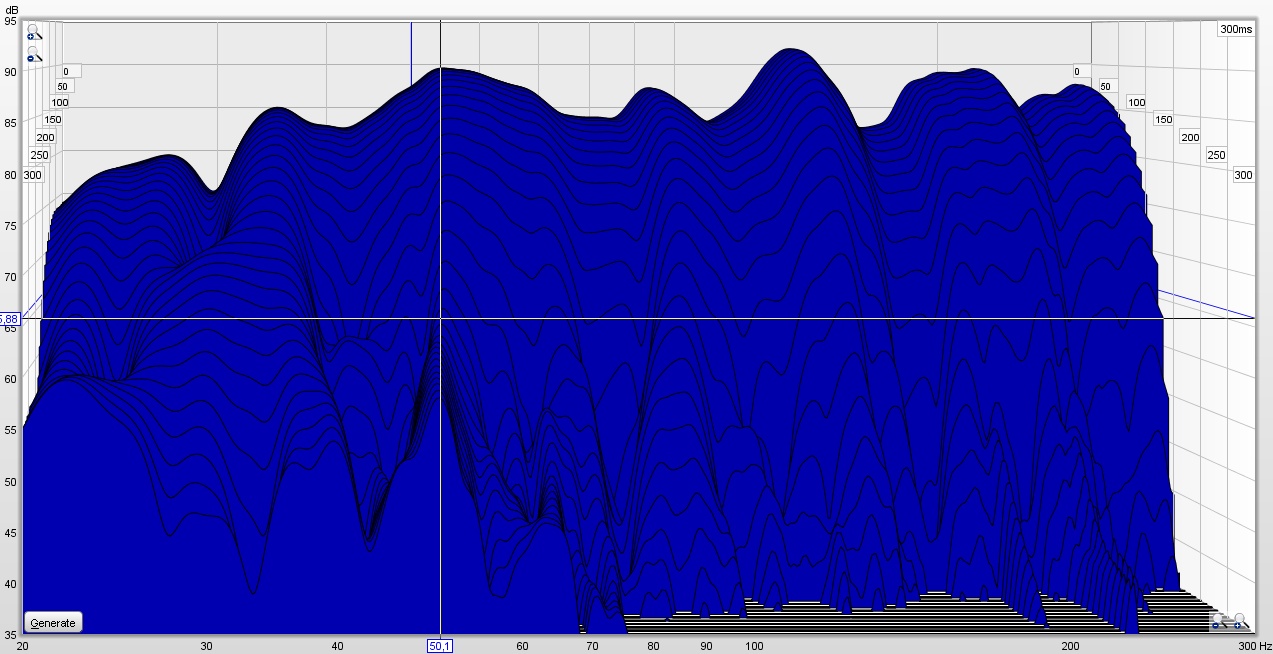
Jetzt dürfte jedem klar sein wie man ein Wasserfalldiagramm in REW richtig skaliert um das Raummodenverhalten samt Nachhalzeiten und Frequenzgang auf einen Blick auswerten zu können.
Gesucht und gefunden:
- REW Messung
- REW Workshop
-
Messung der Raumakustik
- Raumakustik optimieren
- REW
- rew messung
- Raumakustik messen